
iTunesを使わずにiPhoneにMP3をダウンロードする方法 (2026年版)
iTunesを使わずにiPhoneにMP3をダウンロードする方法 (2026年版)
要約 (TL;DR)
2026年現在、MP3をiPhoneに転送する最適な方法は以下の通りです。
- クラウドストレージ (iCloud/Google Drive):デバイス間でのワイヤレスアクセスに最適。
- WALTR PRO:純正のApple Musicアプリに直接曲を取り込むのに最適。
- VLC (Wi-Fi転送):無料でローカル転送できるベストな方法。
- USB-Cドライブ:PC不要でiPhone 15/16の大容量ライブラリを扱うのに最適。
長い間、iTunesはiPhoneの音楽管理における標準的な方法でしたが、正直なところ、動作が重く、使い勝手が悪いことも少なくありません。特定のトラックが必要なDJ、オフラインライブラリを構築したい旅行者、Apple Music以外から入手したMP3コレクションをお持ちの方など、自分の音楽を楽しむためにiTunesと格闘する必要はありません。
朗報です。2026年現在、iTunesを一切開かずにMP3ファイルをiPhoneに転送するシンプルで直接的な方法がいくつも存在します。クラウドストレージからワイヤレス転送、直接的なUSB-C接続まで、あなたのワークフローに合った方法が見つかるはずです。それでは、最も実用的な方法を見ていきましょう。
方法のクイック比較
| 方法 | 最適な用途 | メリット | デメリット | コスト |
|---|---|---|---|---|
| クラウドストレージ | ワイヤレスアクセス | ケーブル不要、どこでも使える | ネットが必要、純正アプリ不可 | 無料/有料 |
| 転送ツール | 純正ミュージックApp | 完璧に統合、メタデータ対応 | PCが必要、通常は有料 | 有料/無料 |
| VLC/Wi-Fi | 無料ローカル転送 | 完全無料、クラウド不要 | 専用アプリで再生 | 無料 |
| USB-Cドライブ | 大容量ライブラリ | 高速、オフライン、PC不要 | iPhone 15+のみ、専用アプリ | ハードウェア代 |
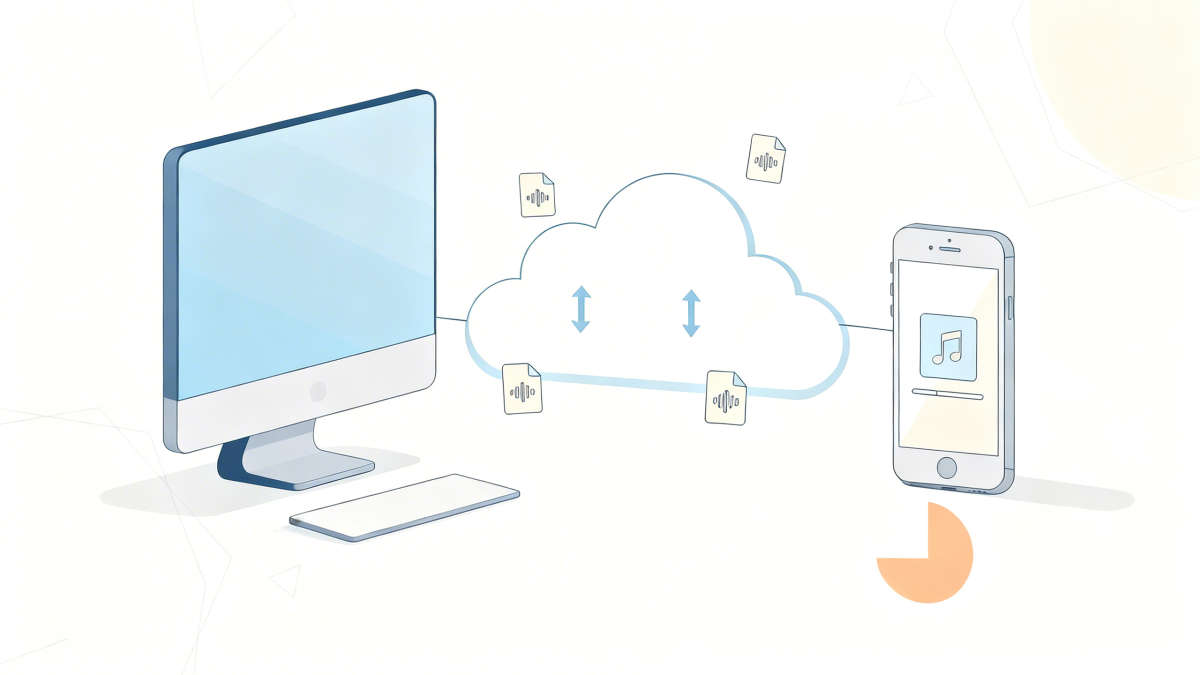
方法1:クラウドストレージ (ワイヤレス転送の定番)
Apple純正の「ミュージック」アプリ以外のプレイヤーを使うことに抵抗がなければ、クラウドストレージが最も柔軟な選択肢です。
必要なもの: クラウドストレージアカウント(iCloud Drive、Google Drive、またはDropbox)と、iPhone上の対応アプリ。
手順:
- MP3をアップロード。 PCで普段お使いのクラウドストレージを開き、音楽用フォルダを作成します。MP3ファイルをドラッグ&ドロップしてアップロードします。
- iPhoneでアクセス。 iPhoneで「ファイル」アプリ(iCloud Driveの場合)またはGoogle Drive/Dropboxアプリを開きます。音楽をアップロードしたフォルダを探します。
- オフライン用にダウンロード。 任意のMP3ファイルを長押しし、「ダウンロード」またはダウンロードアイコンを選択します。これでファイルがローカルに保存され、インターネットなしで聴けるようになります。
- 音楽を再生。 ダウンロードしたファイルをタップして直接再生するか、VLCなどの互換性のあるプレイヤーアプリで開きます。
メリット: ケーブル不要、デバイス間で同期、自動バックアップ。
デメリット: 純正「ミュージック」アプリに統合されない、初回ダウンロードにネットが必要、ストレージ容量の制限。
方法2:サードパーティ製転送ツール (パワーユーザー向け)
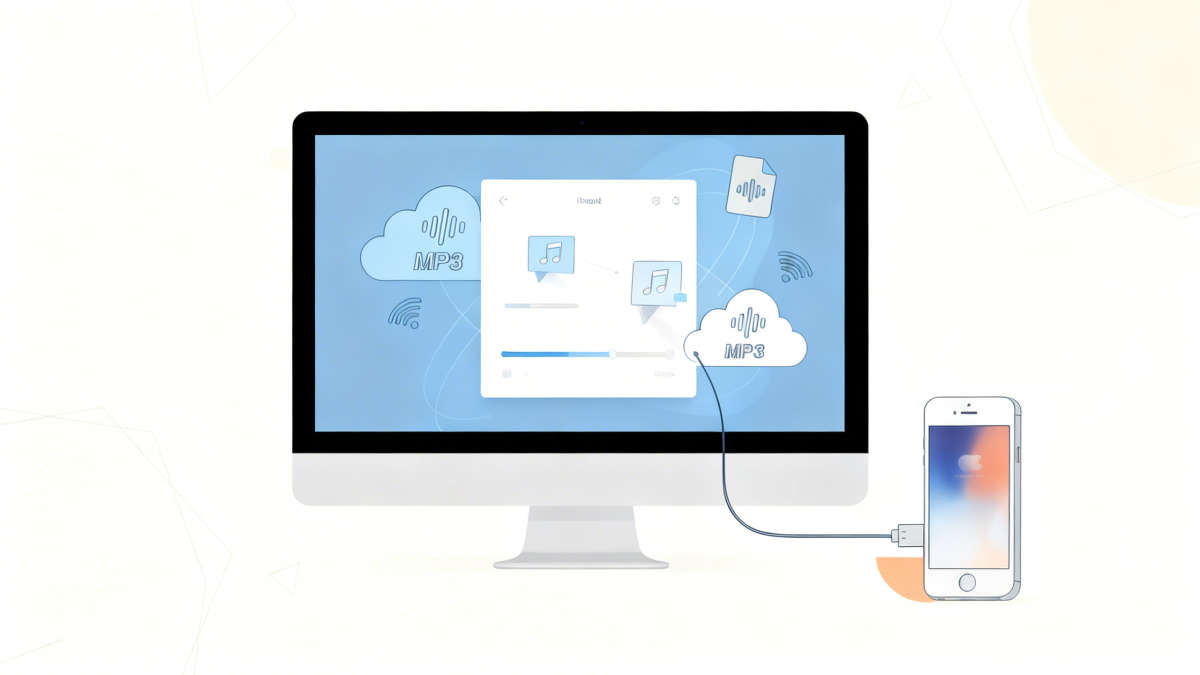
MP3をApple Musicの曲と同じように、純正「ミュージック」アプリに表示させたいですか?それならサードパーティ製転送ツールがベストです。
2026年の人気ツール: WALTR PRO、iMazing 3、AnyTrans、またはCopyTrans Manager(Windows版は無料)。
手順 (WALTR PROを例に):
- ダウンロードとインストール。 公式サイトからWALTR PROをダウンロードし、MacまたはWindows PCにインストールします。
- iPhoneを接続。 USBケーブルでiPhoneをPCに接続します(設定済みならワイヤレス接続も可能)。
- ドラッグ&ドロップ。 WALTR PROを開きます。インターフェースは非常にシンプルで、MP3ファイル(またはフォルダごと)をウィンドウにドラッグするだけです。
- 自動転送。 必要に応じてフォーマットを自動変換し、アルバムアートワークやメタデータを取得して、ファイルをiPhoneの「ミュージック」アプリに直接プッシュします。同期作業も、既存ライブラリの上書きもありません。
- ミュージックアプリを確認。 iPhoneで「ミュージック」アプリを開きます。アーティスト、アルバム、プレイリストごとに整理されて曲が追加されています。
メリット: 純正「ミュージック」アプリと完全に統合、一括転送とフォーマット変換に対応、多くのツールがワイヤレス転送に対応。
デメリット: 高品質なソフトは買い切り型が多い(CopyTransのように無料版があるものも)、PCが必要。
方法3:プレイヤーアプリ経由のワイヤレス転送
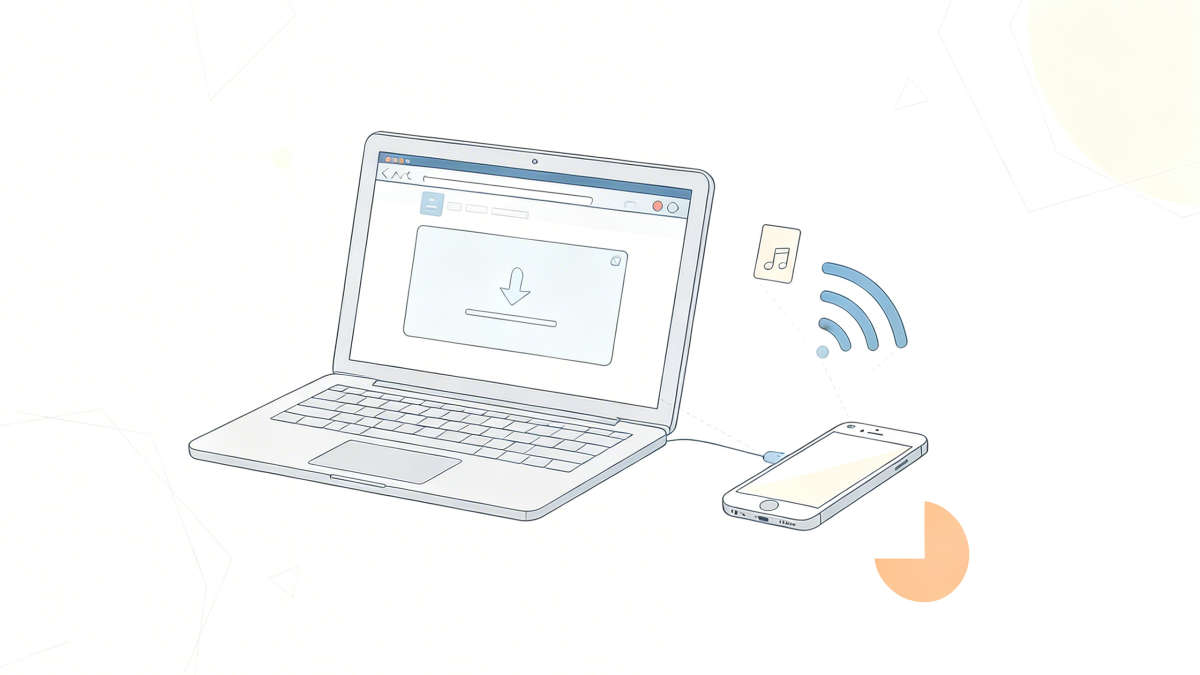
有料ソフトは買いたくないし、クラウドへのアップロードも面倒ですか?Wi-Fi共有機能を内蔵したプレイヤーアプリが良い折衷案になります。
おすすめアプリ: VLC for Mobile(無料)または Documents by Readdle(無料)。
手順 (VLCを例に):
- VLCをダウンロード。 App StoreからVLC for Mobileをインストールします(完全無料です)。
- Wi-Fi共有をオンにする。 iPhoneでVLCを開き、左上のコーンアイコンをタップして、「ネットワーク」>「WiFi経由で共有」に進みます。スイッチをオンにします。VLCにローカルIPアドレス(例:192.168.1.100)が表示されます。
- PCから接続。 PC(MacまたはWindows)でブラウザを開き、VLCに表示されたIPアドレスを入力します。シンプルなアップロード画面が表示されます。
- MP3をアップロード。 ブラウザのウィンドウにMP3ファイルをドラッグするか、「+」ボタンでファイルを選択します。Wi-Fi経由でiPhoneに直接転送されます。
- VLCで再生。 ファイルはiPhoneのVLCライブラリに表示されます。プレイリストの作成、再生速度の調整など、VLCの全機能が使えます。
メリット: 完全無料、ケーブルやクラウドアカウント不要、同じWi-Fiネットワーク上のどのPCからでも利用可能。
デメリット: 再生はVLC(またはDocuments)内のみで、純正「ミュージック」アプリには入らない、両方のデバイスが同じネットワークにある必要がある。
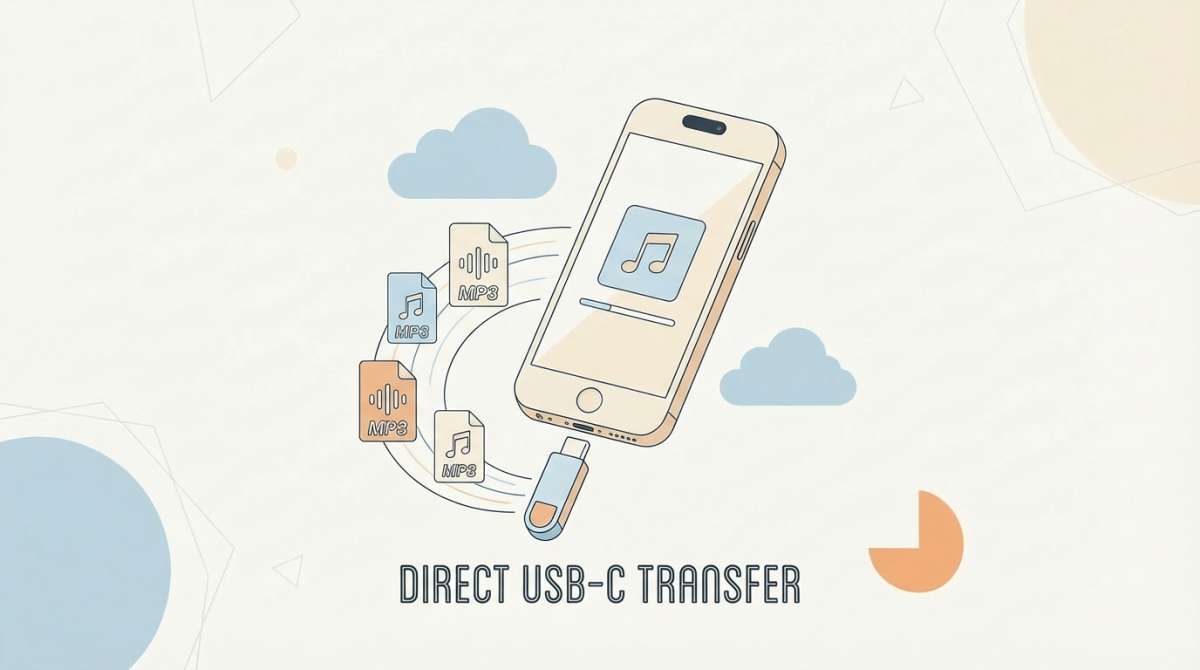
方法4:直接USB-C転送 (iPhone 15以降のみ)
お使いのiPhoneが15以降のモデル(USB-C搭載)なら、PCを完全にスキップして、外部ストレージを直接スマホに挿すことができます。
必要なもの: USB-Cフラッシュメモリまたは外付けSSD、そしてあなたのiPhone。
手順:
- ドライブにMP3を入れる。 任意のPCを使って、MP3ファイルをUSB-CメモリやSSDにコピーします。
- iPhoneに接続。 ドライブをiPhoneのUSB-Cポートに直接差し込みます。
- 「ファイル」アプリでアクセス。 iPhoneの「ファイル」アプリを開きます。「場所」の下に外部ドライブが表示されるので、タップして開きます。
- iPhoneにコピー。 MP3ファイルを選択し、3点メニューから「コピー」を選び、「このiPhone内」に移動してフォルダに貼り付けます。
- 音楽を再生。 これで「ファイル」アプリやVLCなどの対応プレイヤーを使って直接再生できます。
メリット: ファイルの準備後はPC不要、100GB以上の大容量ライブラリに最適、完全オフラインでネット不要。
デメリット: iPhone 15以降のモデル限定、転送アプリを使わない限り純正「ミュージック」アプリには表示されない。
よくある質問 (FAQ)
Q: iTunesなしでApple MusicアプリでMP3を再生できますか?
A: はい、ただしWALTR PROやiMazingのように、iOSのメディアデータベースにファイルを直接注入できる転送ツールを使う必要があります。AirDropや「ファイル」アプリを使った通常のファイルコピーでは、曲は「ミュージック」アプリに表示されません。「ファイル」アプリやサードパーティ製プレイヤーで再生する必要があります。
Q: iPadでも同じ方法は使えますか?
A: もちろんです。ここで紹介したすべての方法(クラウド、転送ツール、VLC、USB-C)はiPadOSでも同様に動作します。
Q: この方法でMP3を転送すると音質は落ちますか?
A: いいえ。これらはデジタルファイル転送なので、ファイルの内容はビット単位で完全に同一です。音質は元のMP3のビットレート(320kbps推奨)と再生機器に依存します。
最後に
iTunesの制限に我慢する必要はありません。クラウドストレージの手軽さ、サードパーティ製ツールのプロ仕様、ワイヤレス共有の柔軟性、USB-C直結の独立性、どの方法を選んでも、音楽ライブラリの主導権はあなたの手に戻ります。
自分のワークフローに合った方法を選び、手順に従って、iPhoneでのMP3コレクションを楽しんでください。iTunesの頭痛の種とはおさらばです。
🎧 MP3の準備はできましたか?
iTunesから解放された後は、最高のプレイヤーが必要です。iPlayerは、Wi-Fi転送、ハイレゾ再生、歌詞表示に対応した究極のオフラインプレイヤーです。
iPlayerを無料でダウンロード