
如何在不使用 iTunes 的情况下将 MP3 下载到 iPhone (2026 指南)
如何在不使用 iTunes 的情况下将 MP3 下载到 iPhone (2026 指南)
摘要 (TL;DR)
2026 年将 MP3 传输到 iPhone 的最佳方法包括:
- 云存储 (iCloud/Google Drive):最适合跨设备的无线访问。
- WALTR PRO:最适合将音乐直接导入原生的 Apple Music 应用。
- VLC (Wi-Fi 传输):最佳的免费本地传输方案。
- USB-C 硬盘:适合 iPhone 15/16 用户传输海量曲库,完全无需电脑。
长期以来,iTunes 一直是管理 iPhone 音乐的默认方式,但说实话 —— 它既笨重又缓慢,体验往往令人沮丧。无论您是需要特定曲目的 DJ,正在构建离线曲库的旅行者,还是拥有大量非 Apple Music 来源 MP3 的收藏家,您都不应该为了享受自己的音乐而被迫忍受 iTunes。
好消息是,在 2026 年,有多种简单直接的方法可以让您完全绕过 iTunes 将 MP3 文件传输到 iPhone。从云存储到无线传输,再到直接的 USB-C 连接,总有一种方案适合您的工作流。让我们一起来看看最实用的几种方法。
方法快速对比
| 方法 | 适用场景 | 优点 | 缺点 | 成本 |
|---|---|---|---|---|
| 云存储 | 无线访问 | 无需线缆,随时随地 | 需要网络,无法导入原生音乐App | 免费/付费 |
| 传输工具 | 原生音乐App | 完美集成,支持元数据 | 需要电脑,通常付费 | 付费/免费 |
| VLC/Wi-Fi | 免费本地传输 | 完全免费,无需云端 | 需在独立App播放 | 免费 |
| USB-C 硬盘 | 海量曲库 | 极速,离线,无需电脑 | 仅限 iPhone 15+,需独立App | 硬件成本 |
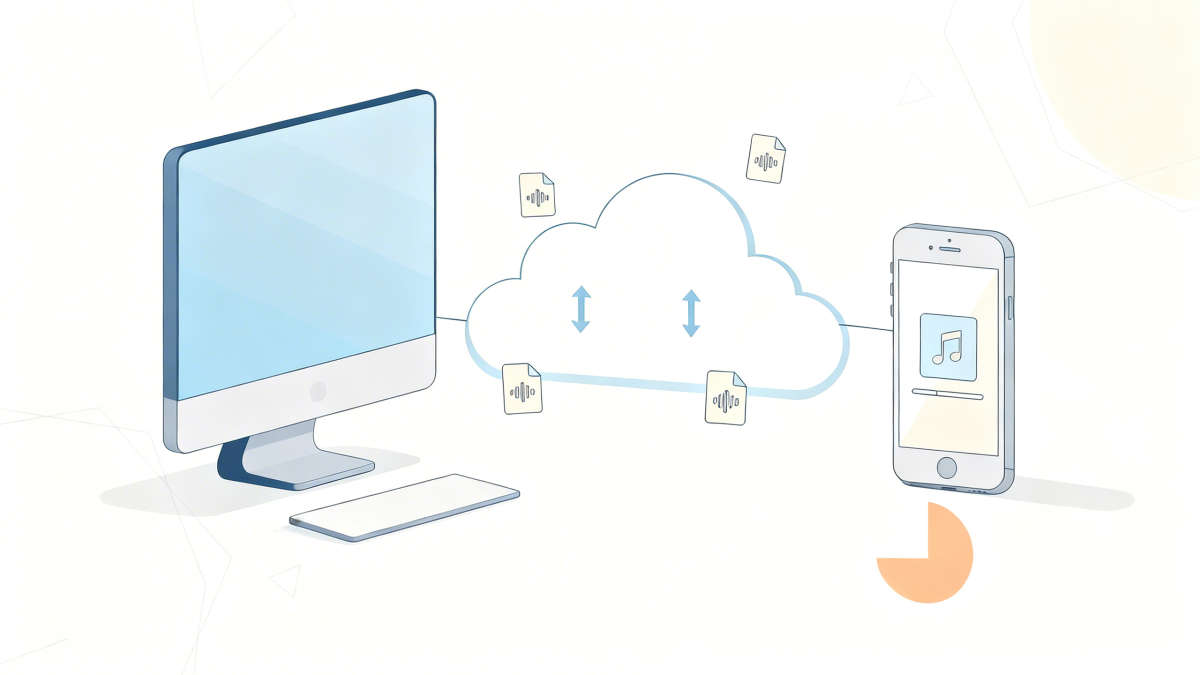
方法 1:云存储 (无线传输的主力军)
如果您不介意使用 Apple 原生“音乐”应用以外的播放器,云存储是最灵活的选择。
您需要准备: 一个云存储账户(iCloud Drive, Google Drive, 或 Dropbox)以及 iPhone 上对应的 App。
操作步骤:
- 上传 MP3。 在电脑上打开您常用的云存储服务,新建一个音乐文件夹。将 MP3 文件拖入其中并等待上传完成。
- 在 iPhone 上访问。 打开 iPhone 上的“文件”App (iCloud Drive) 或 Google Drive/Dropbox App。找到您刚才上传音乐的文件夹。
- 下载以供离线播放。 长按任意 MP3 文件,选择“下载”或点击下载图标。这样文件就会保存在本地,无需网络即可收听。
- 播放音乐。 直接点击下载的文件进行播放,或者使用 VLC 等兼容的播放器打开。
优点: 无需数据线;跨设备同步;自动备份。
缺点: 文件无法集成到原生“音乐”应用中;首次下载需要网络;受存储空间限制。
方法 2:第三方传输工具 (极客首选)
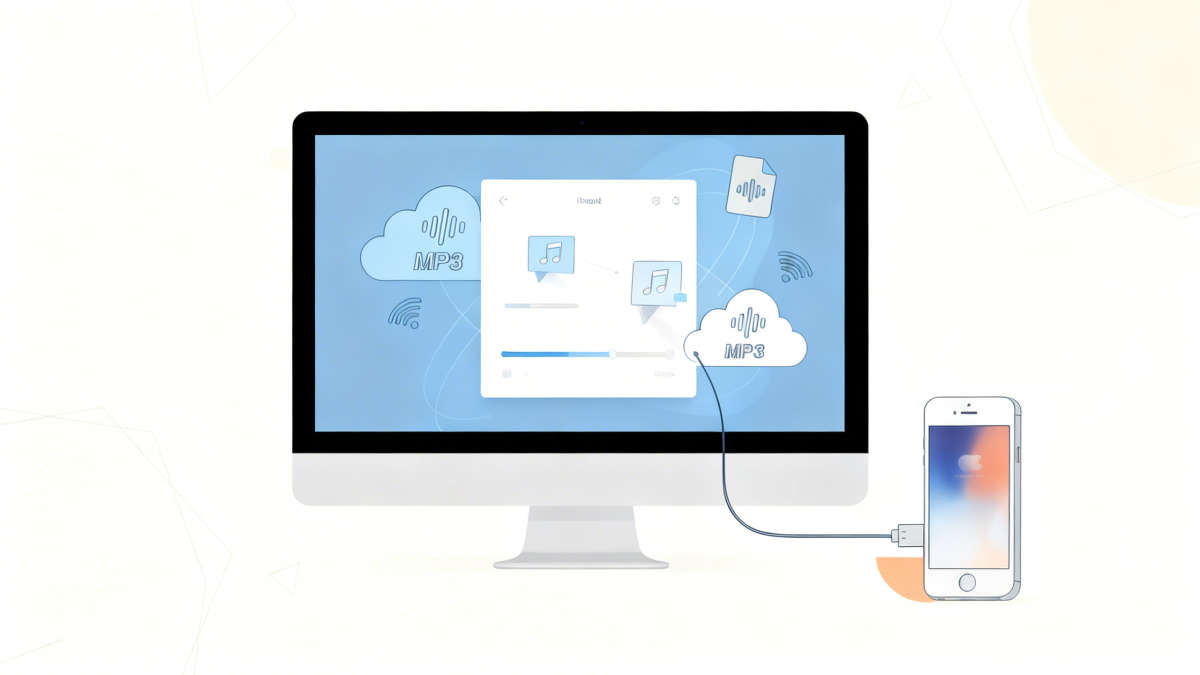
想要您的 MP3 像 Apple Music 的歌曲一样出现在原生“音乐”应用里吗?第三方传输工具是您的最佳选择。
2026 年热门选择: WALTR PRO, iMazing 3, AnyTrans, 或 CopyTrans Manager (Windows 免费)。
操作步骤 (以 WALTR PRO 为例):
- 下载并安装。 从官网下载 WALTR PRO 并安装到您的 Mac 或 Windows 电脑上。
- 连接 iPhone。 通过 USB 数据线将 iPhone 连接到电脑(如果设置过,也可以使用无线连接)。
- 拖放文件。 打开 WALTR PRO。界面非常简洁 —— 只需将 MP3 文件(或整个文件夹)拖入窗口即可。
- 自动传输。 WALTR PRO 会自动转换格式(如果需要),抓取专辑封面和元数据,然后直接将文件推送到 iPhone 的“音乐”应用中。无需同步,也不会覆盖现有库。
- 检查音乐 App。 打开 iPhone 上的“音乐”应用。您的歌曲现在已经按艺术家、专辑或播放列表整理好了。
优点: 歌曲完美集成到原生“音乐”应用;支持批量传输和格式转换;许多工具支持无线传输。
缺点: 大多数优质软件需要一次性购买(虽然 CopyTrans 等有免费版);需要使用电脑。
方法 3:通过播放器 App 无线传输
不想购买第三方软件,也不想折腾云端上传?自带 Wi-Fi 分享功能的播放器 App 是一个折衷的好方案。
推荐 App: VLC for Mobile (免费) 或 Documents by Readdle (免费)。
操作步骤 (以 VLC 为例):
- 下载 VLC。 从 App Store 安装 VLC for Mobile(完全免费)。
- 开启 Wi-Fi 分享。 在 iPhone 上打开 VLC,点击左上角的交通锥图标,进入“网络” > “通过 WiFi 共享”。开启开关。VLC 会显示一个本地 IP 地址(例如 192.168.1.100)。
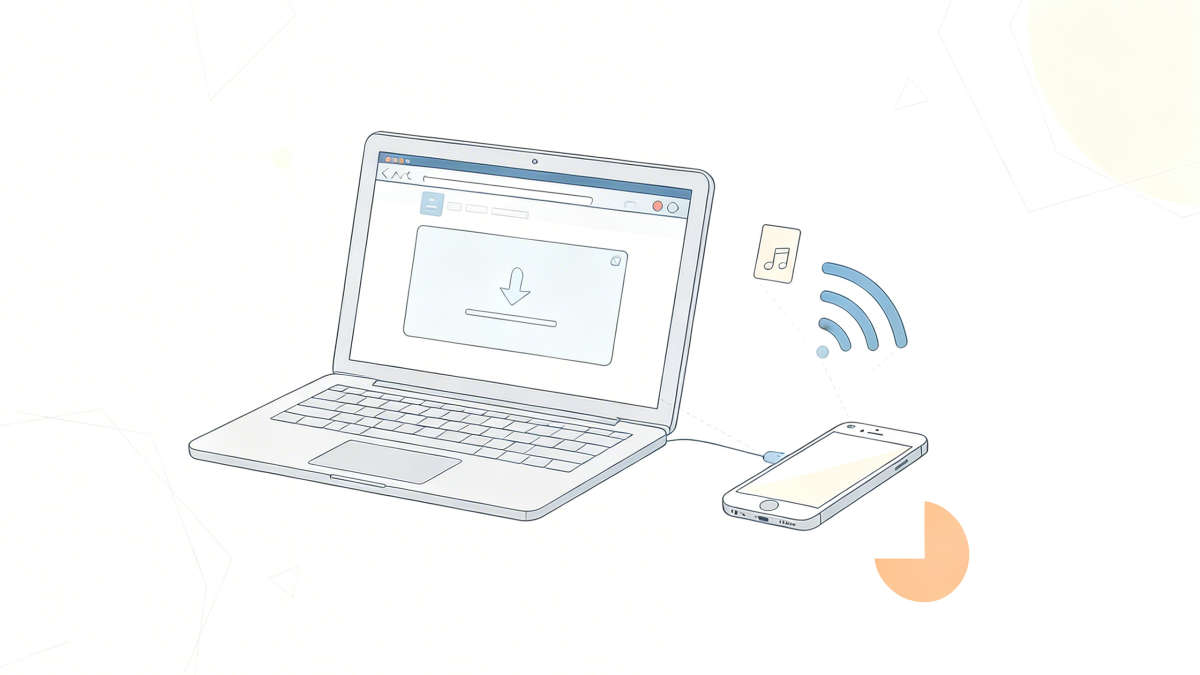
- 电脑连接。 在电脑(Mac 或 PC)上打开浏览器,输入 VLC 显示的 IP 地址。您会看到一个简单的上传界面。
- 上传 MP3。 将 MP3 文件拖入浏览器窗口,或使用“+”按钮选择文件。它们将通过 Wi-Fi 直接传到 iPhone。
- 在 VLC 中播放。 文件现在会出现在 iPhone 的 VLC 媒体库中。您可以创建播放列表、调节播放速度,并使用 VLC 的所有功能。
优点: 完全免费;无需数据线或云账户;支持同一 Wi-Fi 网络下的任何电脑。
缺点: 只能在 VLC (或 Documents) 中播放,不在原生“音乐”应用中;需要两台设备在同一网络下。
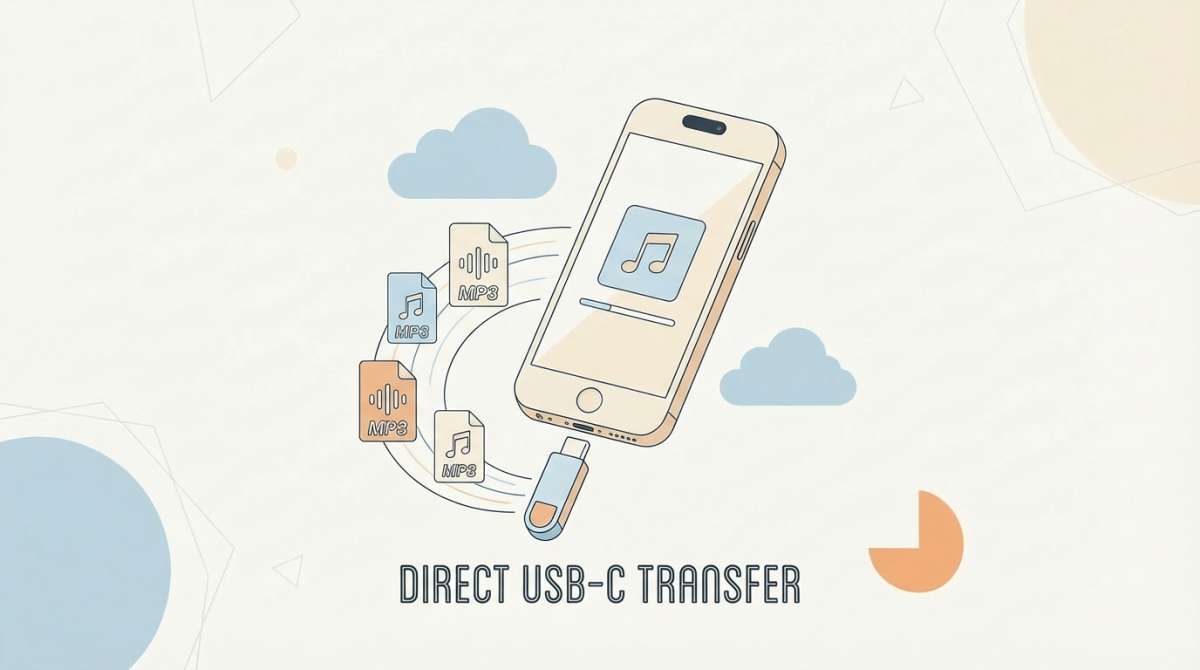
方法 4:直接 USB-C 传输 (仅限 iPhone 15 及更新机型)
如果您的 iPhone 是 15 或更新的型号(配备 USB-C 接口),您可以完全跳过电脑,直接将外部存储设备插入手机。
您需要准备: 一个 USB-C U盘或移动固态硬盘,以及您的 iPhone。
操作步骤:
- 存入 MP3。 使用任意电脑将 MP3 文件复制到 USB-C U盘或硬盘中。
- 插入 iPhone。 将硬盘直接插入 iPhone 的 USB-C 接口。
- 通过“文件”App 访问。 打开 iPhone 上的“文件”App。在“位置”下方,您会看到列出的外部硬盘。点击浏览。
- 复制到 iPhone。 选择您的 MP3 文件,点击三点菜单,选择“拷贝”,然后导航到“我的 iPhone”并将其粘贴到一个文件夹中。
- 播放音乐。 您现在可以使用“文件”App 或任何兼容的播放器(如 VLC)直接播放这些文件。
优点: 准备好文件后无需电脑;非常适合 100GB+ 的海量曲库;完全离线,无需网络。
缺点: 仅限 iPhone 15 及后续机型;除非配合传输 App,否则文件不会出现在原生“音乐”应用中。
常见问题解答 (FAQ)
Q: 我可以在不使用 iTunes 的情况下用 Apple Music 播放 MP3 吗?
A: 可以,但前提是您必须使用像 WALTR PRO 或 iMazing 这样能够将文件直接注入 iOS 媒体数据库的传输工具。普通的文件复制(如通过 AirDrop 或“文件”App)不会让歌曲出现在“音乐”应用中;您只能通过“文件”App 或第三方播放器播放。
Q: 这些方法适用于 iPad 吗?
A: 当然。本文介绍的所有方法(云存储、传输工具、VLC、USB-C)在 iPadOS 上同样适用。
Q: 这样传输 MP3 会损失音质吗?
A: 不会。这些都是数字文件传输,文件内容是比特对比特完全一致的。音质取决于您原始 MP3 的比特率(建议 320kbps)和您的播放设备。
结语
您不必忍受 iTunes 的局限性。无论您选择云存储的便捷、第三方传输工具的专业、无线分享的灵活,还是 USB-C 直连的独立性,每种方法都能让您重新掌控自己的音乐库。
选择最适合您工作流的方法,按照步骤操作,尽情在 iPhone 上享受您的 MP3 收藏吧 —— 再也不用面对 iTunes 的头疼问题了。